¶ MikroTik - WireGuard VPN
Následující návod obsahuje základní nastavení WireGuard VPN v RouterOS pro vzdálený přístup do LAN sítě. WireGuard je moderní, výkonný a jednoduchý VPN protokol, který je v RouterOS podporován od verze 7.x. Oproti starším řešením jako OpenVPN nebo IPsec nabízí výrazně jednodušší konfiguraci a nižší režii.
Další informace k WireGuard lze nalézt v dokumentaci https://help.mikrotik.com/docs/spaces/ROS/pages/69664792/WireGuard
Před použitím je nutné veškeré příkazy upravit tak, aby seděli do konfigurace Vašeho routeru, například změnou rozhraní, IP adres či portu.
¶ Základní parametry
| Parametr | Hodnota |
|---|---|
| WAN rozhraní | ether1-WAN (DHCP klient) přiděleno například 1.2.3.4 |
| LAN rozhraní | ether2-LAN |
| LAN síť | 192.168.255.0/24 |
| WireGuard rozhraní | wireguard1 |
| WireGuard síť | 10.255.255.0/24 |
| WireGuard port | 4859/UDP |
¶ Schéma sítě
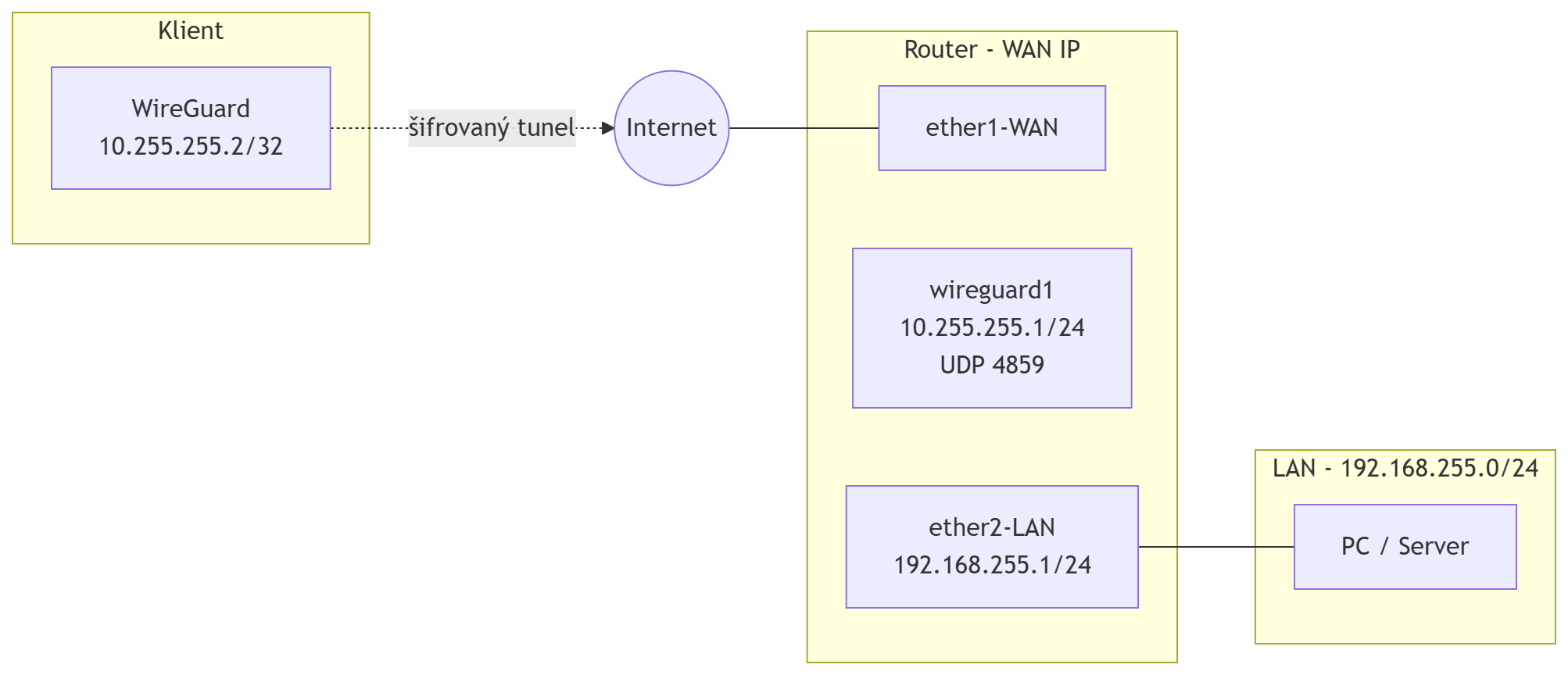
¶ Přejmenování rozhraní
Přejmenování rozhraní pro snadnější identifikaci při nastavování.
/interface ethernet
set [ find default-name=ether1 ] name=ether1-WAN
set [ find default-name=ether2 ] name=ether2-LAN
¶ Nastavení rozhraní WAN
Pro získání IP adresy a ostatních parametrů na WAN rozhraní je potřeba přiřadit DHCP klienta.
/ip dhcp-client
add interface=ether1-WAN
¶ Nastavení rozhraní LAN
Přiřazení statické IP adresy na LAN rozhraní.
/ip address
add address=192.168.255.1/24 interface=ether2-LAN network=192.168.255.0
¶ NAT
Konfigurace pravidla pro maškarádu, které maskuje všechny IP adresy přicházející z LAN rozhraní za IP adresu přidělenou na WAN.
/ip firewall nat
add action=masquerade chain=srcnat in-interface=ether2-LAN
¶ WireGuard Interface
Vytvoření WireGuard rozhraní s vlastním portem pro naslouchání. Po vytvoření rozhraní RouterOS automaticky vygeneruje pár klíčů (privátní a veřejný).
- Listen Port -> UDP port, na kterém bude WireGuard naslouchat příchozím spojením.
- MTU -> Doporučená hodnota 1420 pro WireGuard, aby nedocházelo k fragmentaci paketů.
/interface wireguard
add listen-port=4859 mtu=1420 name=wireguard1
Po vytvoření rozhraní je potřeba si poznamenat veřejný klíč routeru (Public Key), který bude následně potřeba zadat do konfigurace klienta.
Veřejný klíč rozhraní lze zobrazit příkazem:
/interface wireguard print
¶ Přiřazení IP adresy na WireGuard rozhraní
Router bude mít na WireGuard rozhraní první adresu z rozsahu 10.255.255.0/24.
/ip address
add address=10.255.255.1/24 interface=wireguard1 network=10.255.255.0
¶ Firewall
Pro funkční připojení klientů je nutné povolit příchozí provoz na UDP portu 4859 na WAN rozhraní.
/ip firewall filter
add action=accept chain=input comment="povol WireGuard" dst-port=4859 in-interface=ether1-WAN protocol=udp
Toto pravidlo je potřeba umístit nad případná pravidla typu drop, aby byl provoz zpracován dříve, než bude zahozen.
¶ Přidání Peeru na routeru
Před přidáním peeru je nejdříve nutné vygenerovat pár klíčů na straně klienta. K tomu lze použít oficiální aplikaci WireGuard (Windows, macOS, Linux, Android, iOS - https://www.wireguard.com/), která klíče vygeneruje automaticky při vytvoření nového tunelu.
Na straně routeru se zadává veřejný klíč klienta (Public Key). Privátní klíč klienta nikdy neopouští zařízení klienta.
- Interface -> WireGuard rozhraní, ke kterému se peer připojí.
- Public Key -> Veřejný klíč klienta.
- Allowed Address -> IP adresy, ze kterých je povolena komunikace od tohoto peeru. V tomto případě pouze konkrétní adresa peeru /32.
/interface wireguard peers
add allowed-address=10.255.255.2/32 interface=wireguard1 public-key="VEŘEJNÝ_KLÍČ_KLIENTA"
Při přidávání dalších peerů je potřeba každému přiřadit unikátní IP adresu z WireGuard rozsahu, například 10.255.255.3/32, 10.255.255.4/32 atd.
¶ Konfigurace klienta
Na straně klienta je potřeba vytvořit konfigurační soubor s příponou .conf nebo zadat následující parametry v aplikaci WireGuard.
[Interface]
PrivateKey = PRIVÁTNÍ_KLÍČ_KLIENTA
Address = 10.255.255.2/32

[Peer]
PublicKey = VEŘEJNÝ_KLÍČ_ROUTERU
AllowedIPs = 10.255.255.0/24, 192.168.255.0/24
Endpoint = WAN_IP_ROZHRANÍ_ROUTERU:4859
- PrivateKey -> Privátní klíč vygenerovaný klientskou aplikací.
- Address -> IP adresa klienta v rámci WireGuard sítě s maskou /32.
- PublicKey -> Veřejný klíč routeru, získaný příkazem
/interface wireguard print. - AllowedIPs -> Definuje, jaký provoz bude směrován přes tunel. V tomto případě provoz do WireGuard sítě (10.255.255.0/24) a LAN sítě (192.168.255.0/24), což umožní klientovi plný přístup do LAN.
- Endpoint -> Veřejná IP adresa routeru a port WireGuard serveru.
Pokud by měl veškerý provoz klienta procházet přes tunel (full tunnel), stačí změnit AllowedIPs na 0.0.0.0/0. V takovém případě je však potřeba na routeru přidat pravidlo pro maškarádu i pro WireGuard rozhraní.
¶ Ověření
Po úspěšné konfiguraci obou stran by se měl klient připojit k routeru a v aplikaci WireGuard zobrazit aktivní handshake.
¶ Ověření na routeru
Stav připojených peerů lze ověřit příkazem:
/interface wireguard peers print
Aktivní peer bude mít vyplněné pole last-handshake, které ukazuje čas posledního úspěšného handshaku.
¶ Ověření z klienta
Pro ověření konektivity do LAN sítě za routerem:
ping 192.168.255.1
Pokud router odpoví, je WireGuard tunel funkční a klient má přístup do LAN sítě.
Konektivita přes WireGuard tunel do LAN byla úspěšně ověřena.